Как сделать свою графику для игры Arcanum
Рисуем новые предметы, декорации, пол и т.п. Рисуем свои *.art-файлы. Тонкости, приёмы работы, примеры, скриншоты и описание работы.
Как сделать свою графику для игры Arcanum? Рисуем новые предметы, декорации, пол и т .п. Создание файлов *.art
Автор: san-san
По не вполне понятным мне причинам, в последнее время этот вопрос (вдруг) возник у некоторого количества людей. Непонятно, но... А почему бы и нет? Попробую ответить, поскольку мануала по этому вопросу (насколько я в курсе) практически нет (Zammy немного написал, но очень кратко и очень давно). Итак.
Для создания графики собственного производства для игры Вам потребуется следующий инструментарий.
Программы:
- Bmp2art (скачивайте по ссылке 21.3 Кб)
- Art2bmp (скачивайте по ссылке 50.4 Кб)
- DatBuilder 1.0 (скачивайте по ссылке 259 Кб)
- Любой текстовый редактор (типа «Блокнот»)
- Любой приличный графический редактор (типа «Фотошоп»)
- Редакторы WorldEd и ScrMaker (они есть в самой игре)
Графику, которую реально самостоятельно изменить или создать для игры Arcanum можно разделить на несколько категорий.
- interface — интерфейс (файлы по адресу Arcanum/data/art/interface)
- item — предметы (файлы по адресу Arcanum/data/art/item)
- scenery — декорации (файлы по адресу Arcanum/data/art/scenery)
- tile — пол, земля и т. п. (файлы по адресу Arcanum/data/art/tile)
- splash — финальные заставки (файлы по адресу Arcanum/data/art/splash)
- portrait — портреты персонажей и NPC (файлы по адресу Arcanum/data/art/portrait)
Первая папка — Arcanum — это папка с Вашей игрой.
Примечание: Конечно, графики в игре много больше. Контейнеры, магия, персонажи и NPC, крыши, стены и т. д. и т. п. По техническим причинам их сделать на сегодняшний день нельзя. Если кто захочет узнать почему — спрашивайте на Форуме.
Последние две категории — довольно банальные графические файлы *.bmp. У них есть некоторые хитрости, но о них позже. А вот первые три категории — в специфичном формате — *.art. Вот о них мы и будем здесь рассказывать подробно. Перейдем к практической стороне дела. Чтоб Ваш труд не пропал даром, выберите картинку (статую, горшок, сундук, унитаз и т. п.), которую Вам реально захочется увидеть в игре. Принцип создания файлов *.art всех категорий похож, но есть и отличия.
Начнем с декораций. Это растения, шкафы всякие, статуи, камни, надгробия и т. п. Многие картинки (в самой игре прописанные) реально в неё не вошли. Просмотреть всю графику игры можно распаковав два файла: Arcanum1.dat и Arcanum2.dat. После распаковки (с помощью программы DatBuilder 1.0 — 259 Кб) в папке art вы найдете всю графику игры.
Как открыть файл *.art. Как и любой другой — «открыть с помощью...» и указываете путь к файлу Art2bmp.exe. Art-файл будет конвертирован в *.bmp, который появится в каталоге с программой Art2bmp (создайте для неё отдельную папку где-нибудь).
Итак, картинка. Размер, прежде всего. Изображение статуя на рис.1. Сравним её размер с аналогом (с деревом, к примеру) из игры на рис.2.
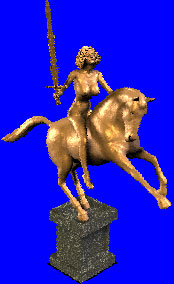
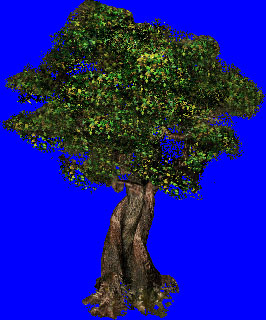
Плюс-минус километр, хотя бы. Около 300 пикселей высоты, 180 ширины. Размеры сопоставимы (надеюсь, понятно, что ящик не должен быть больше дома). Картинка может быть любой, с фоном или без (лучше без фона). Я рендерил 3D модель и записал картинку в *.png. Но это не обязательно, повторюсь. Можно почистить в Фотошопе любое изображение. Рис.4 — сканированная из журнала картинка, рис.5 — она же с почищенным задником и мелкой переделкой надписи, на рис.6 — финальный вариант.
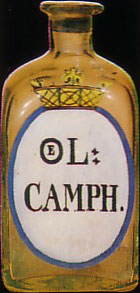
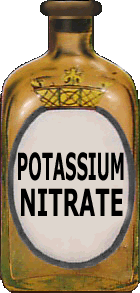 Рис. 5
 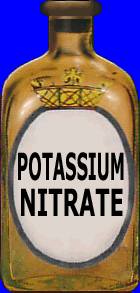 Рис. 6
 Первые два этапа — получение изображения (надеюсь) понятны.
А вот далее подробней. Вы получили картинку (рис.5) на прозрачном фоне. Далее делаете фон (лучше отдельным слоем). Цвет фона: ТОЛЬКО! #0000FF (СИНИЙ). Иначе картинка не будет «кеиться», т. е. задник не будет прозрачным. Далее, переходите в редакторе во вкладку «Изображение» и назначаете режим «индексированные цвета» (рис.7).
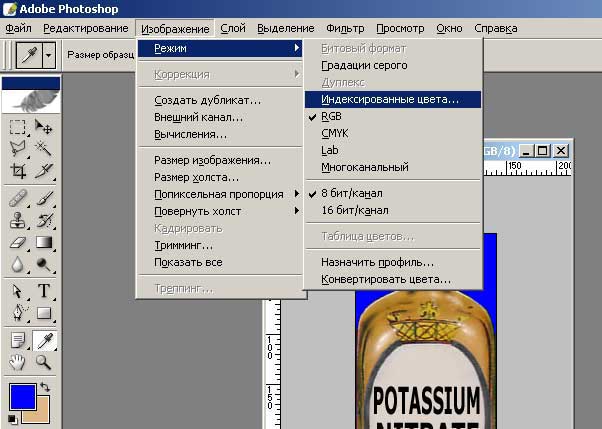
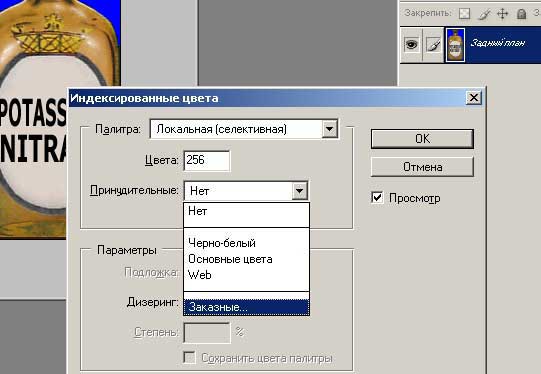
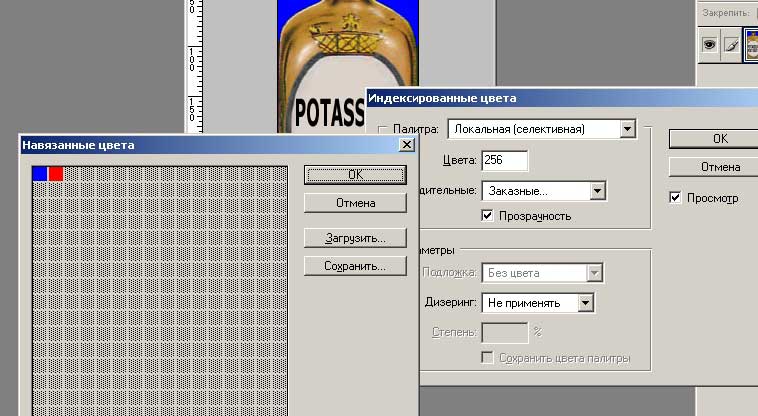
Видимые слои (фон и изображение) объединяем и попадаем на вкладку рис.8, где назначим два принудительных цвета: синий #0000ff и красный #ff0000 (рис. 9). Жмём ОК. Заходим в ту же вкладку и открываем таблицу цветов (рис.10). Если их (как в данном случае) — 256, то всё ОК. На этом этапе. Если их меньше — необходимо «добить» недостающие до 256 черным цветом (это актуально для мелких изображений), иначе картинка не сконвертируется в art. Но пока этот вариант пропустим. Чаще цветов не менее 256. Получившийся файл сохраняем как .bmp. Название любое, но на английском. Пусть будет misk_01.bmp.
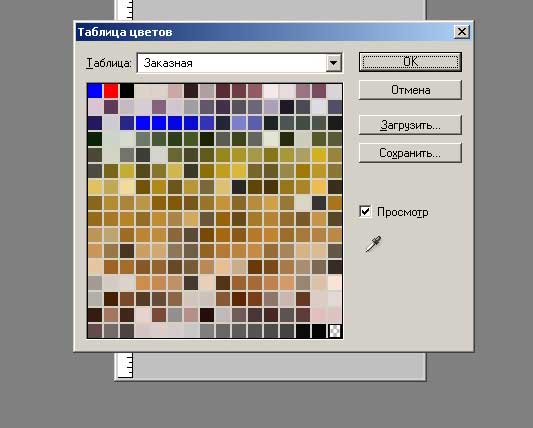

Рис. 11
Теперь получившийся файл надо сконвертировать в art. Кликаем по нему и жмём «Открыть с помощью...» и находим «с помощью...» Bmp2art.exe. В папке с конвертируемым файлом (а не в папке с программой Bmp2art) появится искомый файл — misk-01.art. Если б всё было так просто...
Возможны три варианта.
- Программа выдает ошибку, хоть файл misk_01.art и появился (выскакивает чёрный «досовский» экран с описанием ошибки, которое нас не колышит, и так всё ясно). Выбросьте art в корзину (.art, но не .bmp).
- Файл появился, но при проверке (обратной конвертации его в .bmp) видно, что он исказился (рис.11). Картинка здесь другая, но искажение всегда похоже, как бы наискосок, перекошенное.
- Файл появился нормальным, повезло.
Третий вариант пропускаем. Всё понятно, его можно «класть» в игру. Как именно «класть» — чуть ниже. Но так практически не бывает. Варианты 1 и 2. В любом из этих случаев — открываем наш многострадальный misk_01.bmp в Фотошопе (я его обычно и не закрываю, пока не добью). Теперь начинаем изменять (увеличивать) размер холста по одному пикселю по вертикали или горизонтали. Допустим, картинка 40×40 — кривая. Увеличиваем холст 41×40 (не забывайте «подкрашивать» синим образующийся зазор). Сохраняем. Конвертируем. Во втором варианте — всё заработает (или увеличьте наоборот — 40×41). В первом варианте — далеко не факт. Увеличиваем холст далее, 42×40. Не идёт. 43×40. Опять мимо. И т. д. до победы.
Если изображение мелкое (до 50 пикс), то процесс не затянется, проб десять. А вот если более 100–300 пикс — можно просидеть час-другой, пока сложится.
Могу допустить, что наконец-то (ура!) всё сложилось. И рабочий misk_01.art можно пускать в дело. Пускаем.
Открываем папку scenery по адресу Arcanum/data/art/scenery. Если её у Вас нет — создаём. Туда и помещаем наш misk_01.art. Если Вы ещё не распаковали файл arcanum2.dat — делайте теперь. В распакованном архиве в папке с тем же названием (scenery) находим файл scenery.mes. Открываем его в текстовом редакторе. Видим толпу файлов. Это «декорации» разбитые по категориям. Я свои картинки обычно размещаю в категории Small Misc. Objects (она начинается от номера 15000). Находите последний в этой категории предмет (с номером примерно15190) и прописываете следующий (можно пропустить десяток-другой, главное что б не было одинаковых номеров) — пусть 15191. Примерно будет выглядеть так:
- {15176}{Gem_blue_new04.art}
- {15177}{Gem_blue_new05.art}
- {15178}{Golden_idol_new.art}
- {15179}{Bracelet_new.art}
- {15180}{Sword_new1.art}
- {15181}{Sword_new2.art}
- {15182}{Godess_new1.art}
- {15183}{Gitar1.art}
- {15191}{misk_01.art}
И в случае с «декорацией» это всё. Теперь этот misk_01.art появится в редакторе в обозначенной категории. Пользуйте.
Стоит сказать о проблемках «самопальных» art-ов. Они «прозрачны», т. е. если это статуя, то мо ней всё равно можно ходить, как по ковру. Но это можно обойти, «забанив» изображение «непроходимыми» тайлами. Тем более — РЕШЕНИЕ НАЙДЕНО! (спрашивайте на Форуме, пока дописывать лень).
Прописав этот мануал понял, почему этого ещё никто не делал. Закончу-ка я этот раздел. Для начала вполне достаточно, вопросы — на Форуме. Если они появятся — продолжу. Про инвентарь, пол и т. п. Но важно понять, что принцип создания art-ов един для любых шмоток.
И еще «к слову». Возможно я прописал слишком подробно, рассчитывая всё ж на не слишком продвинутых модеров. Но в данном случае мелочи решают всё.
В заключение. Посмотрите (при желании) art-ы моей работы для общего развития. И удачи.


Для комментирования материалов регистрация на сайте не нужна. Правила публикации: наличие здравого смысла. Спам удаляется, Email комментаторов не публикуется.