ArtView by Blacky
Программа ArtView v.0.4a для просмотра и работы с игровой графикой (файлы *.art) by Blacky. (доработка программы ArtView). Программа позволяет заменять отдельные картинки в *.art (фреймы), конвертировать *.bmp в *.art и обратно, т.е позволяет редактировать анимацию игры.
- Скачать программу ArtView v.0.4a
Размер архива 976 Кб
Подробней узнать о работе с программой и задать вопросы разработчику модификации можно на Форуме.
Описание модернизации программы ArtView: ArtView.by. Blacky v. 0.4
Описание дополнений от автора (Blacky) взято с нашего форума. (Стилистика — с минимальной редакцией и иллюстрациями).
Описание дополнений
- Возможность вывода *.art в отдельное окошко, которое можно хоть на весь экран растянуть (если очень большой арт);
- Немного переписана прорисовка на конву, стала более «плавная», при ресайзинге окна и смене *.арт;
- Добавлен скроллер в окно о тех-инфе файла;
- В окошке Art window (Settings — Setup = Show art in new window), при нажатии левой кнопки мышки, кроме Save to BMP, добавлена Copy to Clipboard, что позволяет сразу скопировать рисунок в клипбоард, не создавая *.bmp файл, и загрузив любимый редактор, с помощью «Вставить» (Ctrl-V), вставить его. Например в Photoshop очень удобно, сохраняю в Клипбоард в Арт Вью, в Фотошопе жму — Новый файл, он автоматом подхватывает инфу из Клипбоарда и создает новый файл точно такого же размера, можно редактировать;
 В меню Settings — Setup — добавил пункт BM8 -> BM6, позволяющий переконвертить *.bmp файлы, сохраненные (например) Photoshop. Вызывает диалог Открытия файла (тот, который хотим сконвертировать), и диалог Сохранения файла (в какой файл сохранить), получаем на выходе раскомпрессированный BM6!
Но! Палитру — стараюсь оставить из BM8, но так как BM6 8-ми битный, то если вы в своем рисунке добавили новые цвета — часть цветов палитры — отсечется, рисунок как-бы «выцветет». Чтобы этого не случилось, при редактировании, используйте оригинальные цвета рисунка + в Photoshop — Image — Mode = RGB + 8 bits chanel;- Переименован пункт меню «Settings» в «Settings/Tools» (по-моему — так более корректно);
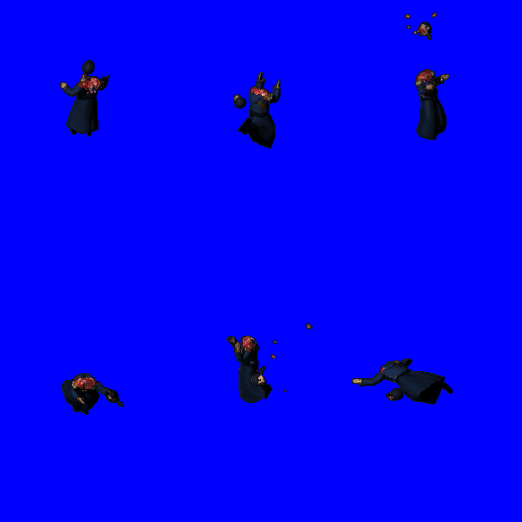 В пункт меню «Settings/Tools», добавлен под-пункт «Animation», при вызове которого — открывается окно анимации (с раскадровкой) и кнопками:
 - «Play» — проиграть анимацию (если анимация проигрывается успешно, есть возможность ее сохранить в *.gif и — экспирементально — в *.avi)
- «Stop» — остановить проигрываемую анимацию
- «Save to GIF» — сохранить анимацию в *.gif файл
- «Save to AVI» — сохранить анимацию в *.avi файл (экспериментальная, при нажатии — вызывает список кодеков, которые установлены у Вас в системе, одними — кодирует хорошо, другими — на выходе получается билиберда, третьи — приводят к вылету программы. Советую испробовать какой кодек — как работает, найти наилучший — и использовать его в дальнейшем при сохранении в *.avi);
Так же оставлена техническая информация о размере получаемого *.gif файла (доступно после нажатия «Play»).
- В пункте меню «Settings/Tools», в под-пункте «Setup», добавилась опция: Animation speed По умолчанию — стоит = 100. Минимальное значение — 1 (очень быстро), максимальное — 1000 (очень медленно). Изменяется интервалами в 10 пунктов. Влияет на скорость вывода анимации в окошке «Animation», после нажатия кнопки «Play», а так же, на скорость анимации в получаемом *.avi файле! На скорость получаемого *.gif файла анимации — НЕ ВЛИЯЕТ!
Важно! Сохраняет *.gif с фоном! Прозрачные *.gif не делает!
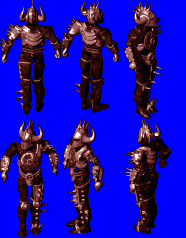 Фанфары от san_san: Свой вопрос я оставил на форуме — про центрирование кадров внутри фрагментов анимации. И получил ответ, теперь анимация *.gif — идеальна! Респектище автору модификации! (давно так не радовался). С большой надеждой на продолжение работы над Arcanum.
Предпоследняя версия программы. Для фанатов модификации.
- Скачать программу ArtView v.0.3a
Размер архива 972 Кб




Для комментирования материалов регистрация на сайте не нужна. Правила публикации: наличие здравого смысла. Спам удаляется, Email комментаторов не публикуется.